 Clic para ampliar
Abrir ajustes
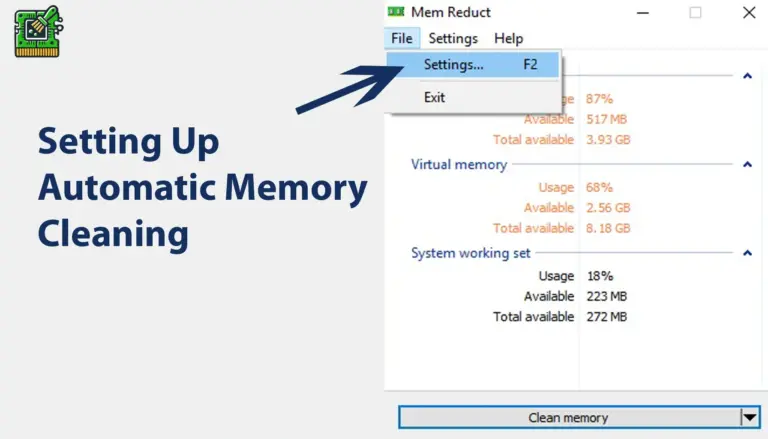
En la ventana principal Mem Reduct, abre el menú Archivo y selecciona Configuración, o pulsa F2 en tu teclado.
 MEM REDUCT
Ayuda para la instalación, configuración, optimización y solución de problemas de Mem Reduct. Todo lo que necesitas para sacar el máximo partido a tu herramienta de gestión de memoria.
Descarga memreduct-__P3__-setup.exe de nuestra página de descargas, verifica la suma de comprobación SHA256, ejecuta el instalador y aprueba el mensaje UAC cuando Windows solicite derechos de administrador.
Ir a página de descargaDespués de la instalación, Mem Reduct aparece en la bandeja del sistema. El icono de la bandeja muestra el porcentaje de uso de memoria actual y cambia de color a medida que aumenta el uso.
Total RAM asignado a procesos en ejecución y operaciones del sistema.
RAM disponible de inmediato para nuevas aplicaciones.
Datos temporales en caché que se pueden borrar de forma segura.
Memoria almacenada en caché de aplicaciones cerradas, recuperable bajo demanda.
Haga clic en el icono de la bandeja o haga doble clic para abrir la ventana principal para obtener desgloses detallados. Utilice esto como una alternativa ligera del monitor del sistema centrada específicamente en las métricas de memoria.
Cuando su sistema se sienta lento, realice una limpieza manual sin cerrar las aplicaciones ni reiniciarlas.
Haga clic con el botón derecho en el icono de la bandeja Mem Reduct o abra la ventana principal, luego haga clic en Limpiar memoria o use la tecla de acceso rápido configurada. Mem Reduct borra la caché del sistema, las listas en espera y las listas de páginas modificadas mientras las aplicaciones activas siguen ejecutándose.
Automatice la optimización de la memoria para que su PC mantenga el máximo rendimiento sin intervención manual. Utilice las siguientes pantallas de configuración para configurar las regiones de memoria, los umbrales de uso y la limpieza programada.
Clic para ampliar
En la ventana principal Mem Reduct, abre el menú Archivo y selecciona Configuración, o pulsa F2 en tu teclado.
 Clic para ampliar
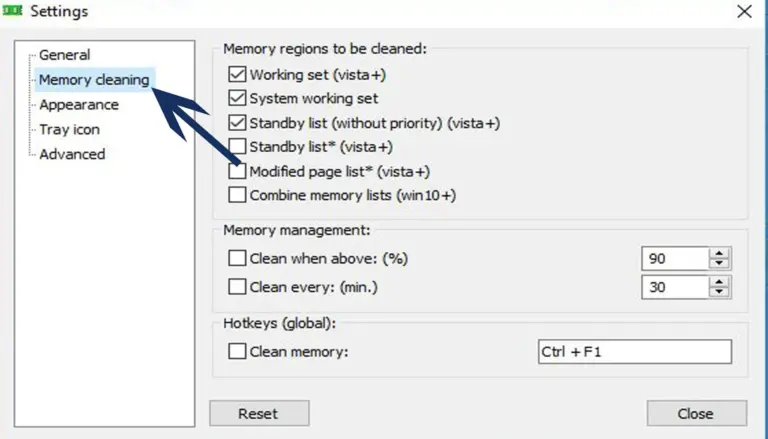
En Configuración, abre la pestaña Limpieza de memoria y selecciona qué regiones de memoria Mem Reduct deben borrarse durante la limpieza automática.
 Clic para ampliar
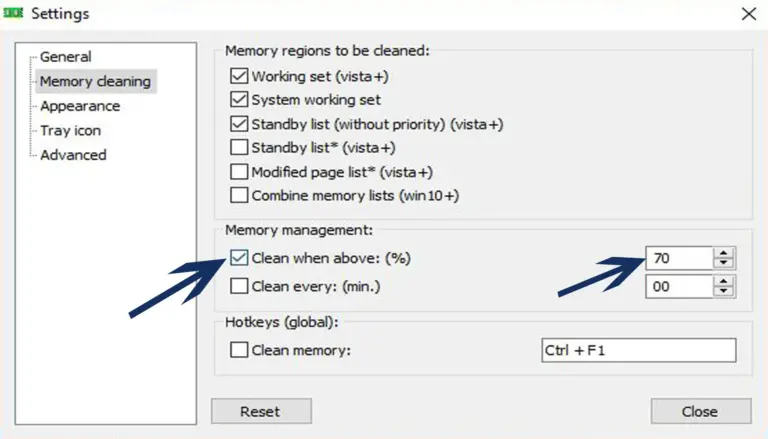
Habilite Limpiar cuando esté arriba y elija un porcentaje como el 70%. Mem Reduct limpia automáticamente cuando el uso de RAM supera ese nivel.
 Clic para ampliar
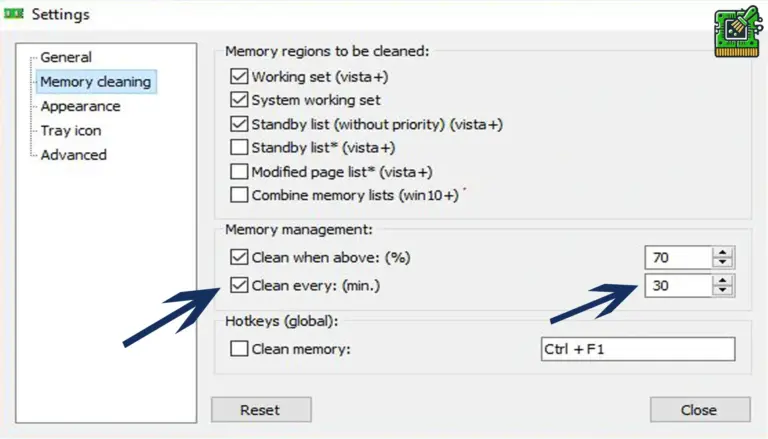
Habilite Limpiar cada y establezca un intervalo como 30 minutos para el mantenimiento regular del fondo, incluso cuando el uso se mantenga por debajo de su umbral.
Personalice qué áreas de memoria Mem Reduct se dirigen durante la limpieza. Acceda a esta configuración en Configuración > Limpieza de memoria.
Memoria del núcleo y del controlador del sistema. Limpie con precaución en los servidores; seguro para uso de escritorio.
Páginas de memoria de proceso activas. Proporciona una recuperación moderada sin afectar significativamente a las aplicaciones en ejecución.
Memoria caché de aplicaciones cerradas. Mayor potencial de recuperación; se recomienda habilitarlo siempre.
Páginas pendientes de escritura en disco. Seguro para borrar; libera RAM en poder de las operaciones de E/S pendientes.
Nuevo en v3.5.2. Borra la caché del sistema de archivos para una recuperación de memoria adicional en sistemas ocupados.
Disponible a partir del __P0 __ __ P1__. Borra la caché del registro para una recuperación adicional marginal.
Asigne atajos de teclado globales para la limpieza instantánea de la memoria sin navegar por los menús. Ideal para jugadores y usuarios avanzados que necesitan una recuperación rápida de RAM durante sesiones intensivas.
Ejecuta Mem Reduct desde una unidad USB o una carpeta de red sin instalar.
Habilita Mem Reduct para iniciar con Windows para una supervisión continua de los antecedentes.
Habilite las puntas del globo cuando se complete la limpieza. Útil para verificar que la limpieza automática está funcionando.
Selecciona el idioma de la interfaz y habilita el tema oscuro (mejorado en v3.5.2).
Elija cómo se muestra el uso de memoria en el icono de la bandeja del sistema.
Evite que la limpieza afecte a procesos críticos como el software antivirus.
El software antivirus puede marcar Mem Reduct porque realiza operaciones de memoria de bajo nivel utilizando Windows Native API. Este patrón de comportamiento es compartido tanto por las utilidades legítimas del sistema como por las herramientas maliciosas, lo que hace que los escáneres heurísticos generen falsos positivos.
Solución: Ejecutar como administrador. Haga clic con el botón derecho en memreduct.exe y seleccione "Ejecutar como administrador." Habilitar "Ejecutar como administrador" en Configuración > General para la elevación permanente. Asegúrese de que su antivirus no esté bloqueando el ejecutable después de verificar las sumas de comprobación.
Solución: Habilite la lista de páginas en espera y la lista de páginas modificadas en Configuración > Limpieza de memoria. Si RAM ya está bajo, hay menos para reclamar. Primero ejecute aplicaciones con uso intensivo de memoria y luego limpie. Los resultados varían del 10% al 50% dependiendo del estado del sistema.
Solución: Actualiza a v3.5.2, que soluciona los problemas de visualización de archivos de página (problema n .º262). Si el problema persiste, reinicia Mem Reduct después de que Windows se actualice.
Solución: Aumente el umbral del 70% al 85% o aumente el intervalo de limpieza. Deshabilite la limpieza basada en intervalos y utilice el modo de solo umbral para una optimización menos agresiva.
Solución: Haz clic en la flecha de desbordamiento de la bandeja del sistema (^) en la barra de tareas __P1 __ y arrastra el icono __ P0__ al área visible. Asegúrese de que "Mostrar siempre todos los iconos" esté habilitado en la configuración de la barra de tareas, si lo prefiere.
Solución: Esto es normal. Borrar la caché de archivos requiere Windows para reconstruir las cachés a pedido. Reduzca las regiones limpias a la lista de espera solo si la breve desaceleración es inaceptable. Evite la limpieza durante el juego activo o la reproducción de vídeo.